カテゴリー: ガジェット

  • 夏時間終了

    CESTでは、10月の最終週の日曜日の夜中に夏時間が終了し、時計の針を1時間進めていたのを戻すことになる。実際、10月後半は朝7時でも暗いねと感じていたので、暗いと感じるのは朝6時のことになり、ようやく人の感覚と実際が合う形になる。これはポーランドがCESTでもいちばん東に位置しているからかもしれない。9月にセビリアに滞在したときは、朝8時になってもまだ暗かったからだ。

    いずれにしても時計の調整をする必要がある。時計の時刻が1時間ずれているのはヨーロッパあるあるである。

    スマホやPCは自動で冬時間に追従してくれるので問題ない。カメラの時刻を変更しておらず、そのまま夏時間の設定のまま写真を撮ってしまった場合、1時間調整する必要がある。調整には Exiftool を使う。

    exiftool -AllDates-=1 DIR

    これで、DIR にあるすべての画像ファイルの日付を1戻すことができる。バックアップも作成され安心である。写真だけでなく動画にも対応している。

    カメラの時刻がずれている場合には以下のようにする。それぞれ4分38秒進める場合と7分進める場合である。

    exiftool "-AllDates+=0:4:38" DIR
    exiftool "-AllDates+=0:7:0" DIR
  • 渡航中の通信手段をどうするか

    povo一択。

    • 日本の番号で通話とSMSを受信可能
    • 基本料なし
    • データ通信はDSDVで別SIMを調達

    日本の番号を実質無料で維持できるのは大きなメリットである。維持にあまり意味はなく、携帯番号の変更をしなくて良いのは大きなインパクトがある。在外を終えて帰国して日本の番号を取得するのは手間ではない。問題はその後の「住所変更手続き」である。SMSで本人確認できない場合、いつ進むか分からない封書の手続きとなりストレスがたまった(2017年スイスからの帰国時に経験)。

    注意しなければならない点として、使わないのならOFFにしておけば良いのだが、ポーランド国内の相手に対し、日本の番号で連続してSMSを送ってしまったことがあった(設定で回避可能。どの番号で送信するか、相手ごとに柔軟に決めることができる)。気付かず、1通100円かかってしまった。これはトッピングを含む課金がないと解約されること回避以上の意味はなかった。

  • QNAP NASをサーバにしたUPSクライアント

    2023年10月14日にキャンパス周辺で2回の瞬停が発生し少なからず影響を受けたため設定したメモ。

    現状

    • QNAP NAS —USB接続— UPS (OMRON BX35F)
    • デスクトップPC — 商用電源

    目標

    QNAP NASをUPSサーバとしてデスクトップPCが自動シャットダウンできるように

    方法

    1. デスクトップPCをUPSに接続
    2. QNAP NASをUPSサーバにするため「ネットワークUPSマスター」を有効にし、デスクトップPCのIPアドレスへの通知を許可する
    3. デスクトップPCをUPSクライアントにする
      • WinNUTをインストールし最低限以下のようにUPSマスターのIPアドレス、ポートとUPS Name「qnapups」、Polling Intervalを0以外の値に設定
    4. UPS状態が取得できているか確認
    5. Calibrationの設定を日本やUPSの仕様に合わせ設定

    参考:https://www.club535.com/2018/09/qnap-ups-windows-winnut/

  • 8はインフィニティ 🙂

    突然ThinkPad X1 Carbonが起動しなくなってしまった。幸いデータはすべてNASなどに保存しているためダメージはない。しかし文鎮になるのは問題なので、修理を依頼しようとこちらのコンタクトセンターで電話することにした。私のThinkPadは幸い保証期間内で、IWSハードウェア国際保証サービスが付帯していたため、海外でサポートを受けることができた。これだけでもThinkPadを選んだ意味があるというものだ。 (さらに…)

  • イタリア語辞書をEPWINGで

    今さらEPWINGって感じだが、串刺し検索が魅力で使用している。10月からの生活に備え、イタリア語の辞書を作成した。

    方法はここの通りであるが、元情報のここも有用である。

  • Windows10 Anniversary Update 「このPCにプロジェクション」を試す

    私のクラスタでは Windows10 Anniversary Update で Ubuntu バイナリが動作するというニュースでもちきりであるが、個人的にはもっと重要な機能追加があった。それは「このPCにプロジェクション」つまり Miracast Reciever のネイティブサポートである。必要なものは Miracast をサポートしている Windows10 Anniversary Update が動作するPC2台以上で、手順は以下の通りである。 (さらに…)

  • SSH Portforward でLANの中へ

    PPTPがフィルタリングで使えない環境でもLANにアクセスするため:

    1. 対象ホストにSSHでアクセスできるようにする。本学の環境ではたとえば23456ポートにするとよい。
    2. フォワードサーバFを用意し、LAN内部の23456ポートをローカルの22222にローカルフォワードする

      [code]ssh -L 22222:10.XXX.XXX.XXX:23456 サーバFのID@サーバFのホスト名[/code]

    3. あとはローカルの22222にアクセスすればよい

    (さらに…)

  • モバイルルータ更新

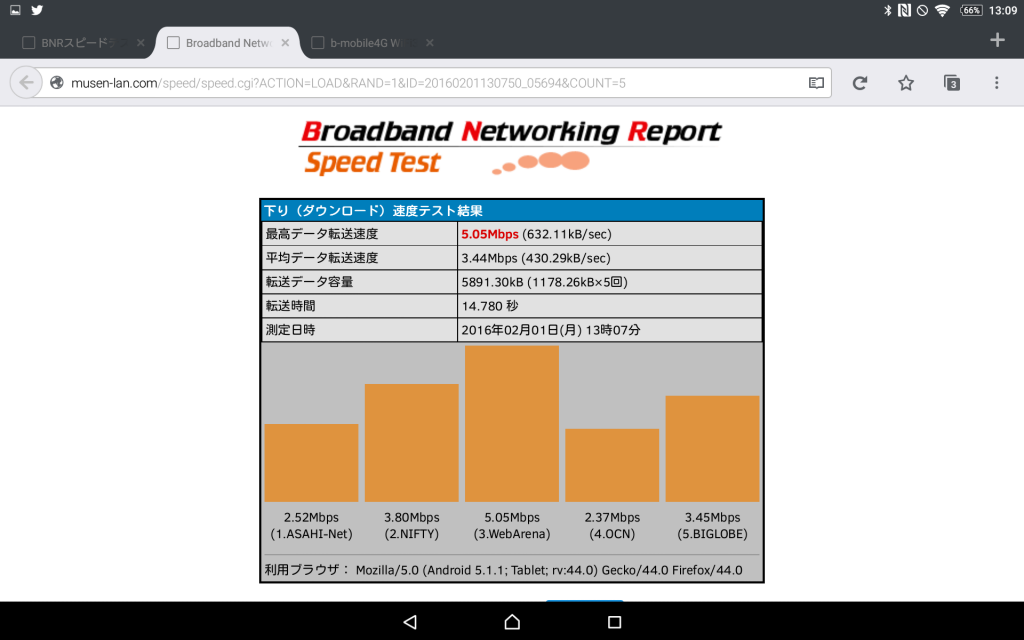
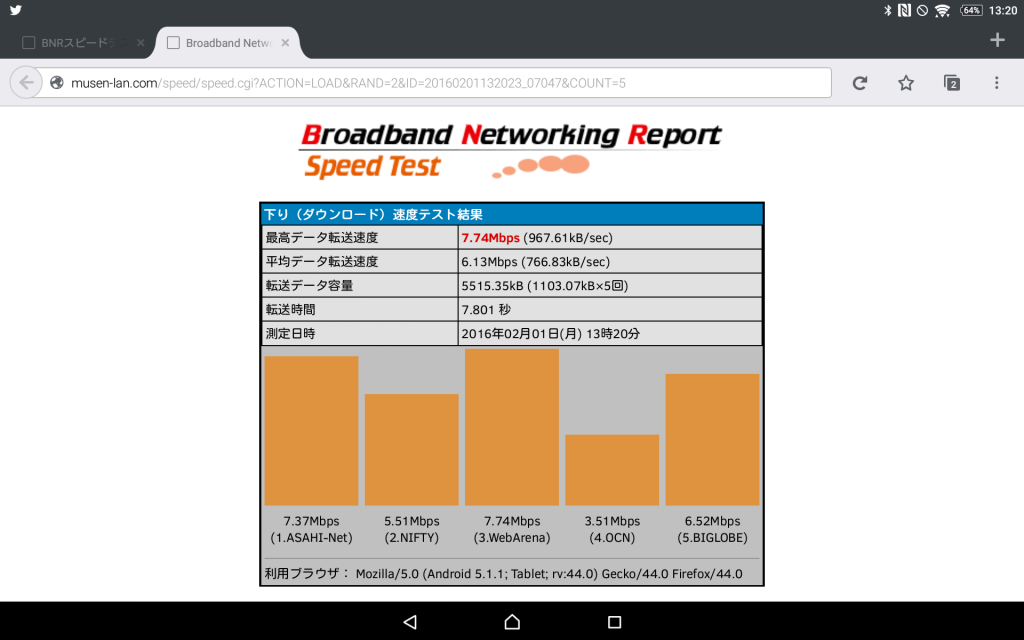
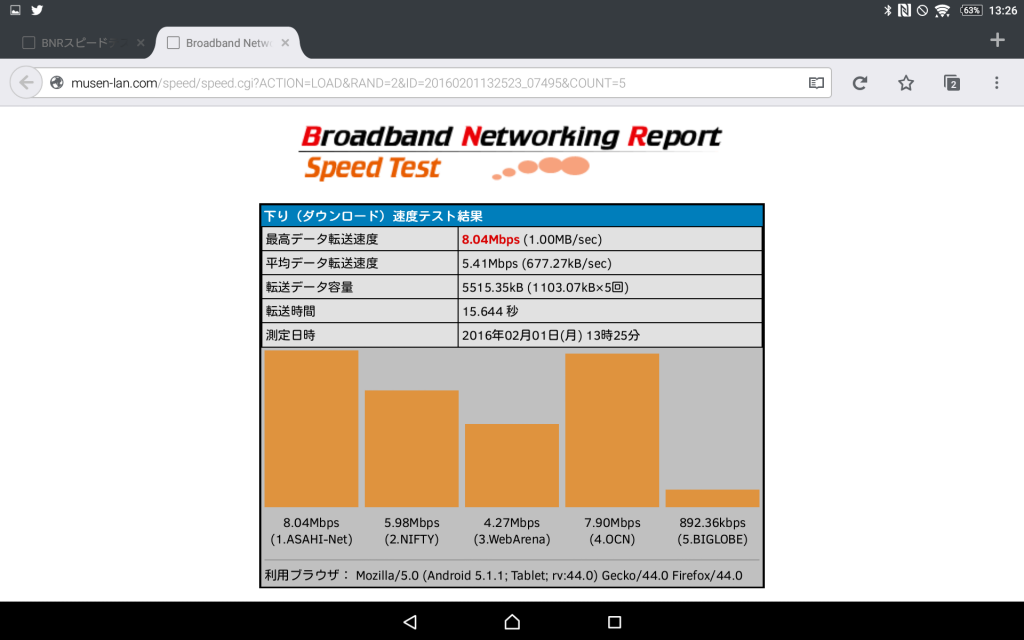
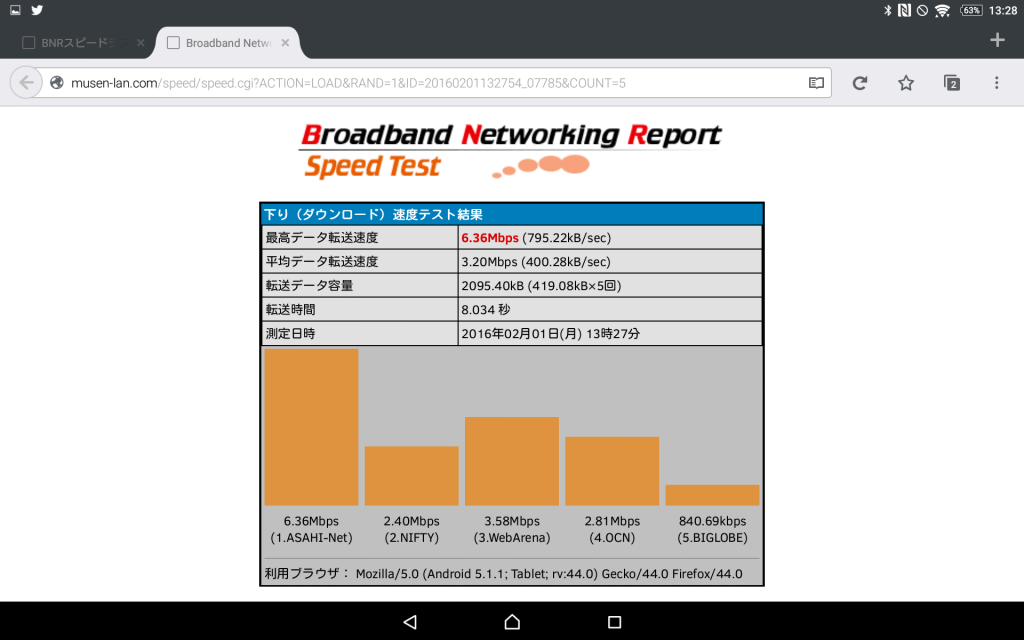
    MR04LNを選択した。旧ルータとSIMを差し替えスピードテスト結果を比較した。あまり変わりばえしないがしばらくこれで運用することとする。

    BM-AR5210BK MR04LN
    b-mobile 6ヶ月定額 (a) 2.4GHz 5.05Mbps (b) 2.4GHz 6.21Mbps
    (c) 5.2GHz 7.74Mbps
    0SIM (d) 2.4GHz 8.04Mbps
    (e) 5.2GHz 6.36Mbps

    6.06Mbps
    (a) 6.06Mbps

    (c) 7.74Mbps
    (c) 7.74Mbps

    (d) 8.04Mbps
    (d) 8.04Mbps

    (e) 6.36Mbps
    (e) 6.36Mbps

  • XPERIA Tablet Z2でLaTeX

    ほとんど tkyon さんのページのままだが、Android SDKのインストールなしで、よりシンプルにできたので備忘を兼ねてポスト。

    1. TeXLive for Android をインストール/Install TeXLive
    2. すでにTeXLiveを導入しているLinuxの /usr/local/texlive を圧縮しアーカイブファイル texlive.zip を作成
    3. PCとXPERIAをUSB接続し、/storage/sdcard/texlive に解凍
      • /storage/sdcard0/texlive/2013となるように(texmf.cnfの「TEXMFROOT」と整合性が取れればどこでもよい)
      • 大きな zip ファイルを解凍できないアーカイバもあります。何種類か試しました。
    4. texmf.cnf を /storage/texlive/texmf.cnf にコピーし編集

      [code]54c54
      < TEXMFROOT = /storage/sdcard0/texlive/2013

      > TEXMFROOT = $SELFAUTOPARENT
      562c562
      < bibtex,bibtex8,bibtexu,upbibtex,biber,\

      > bibtex,bibtex8,\
      564,566c564,566
      < makeindex,texindy,\
      < mpost,upmpost,\
      < repstopdf,epspdf,extractbb,\

      > makeindex,\
      > mpost,\
      > repstopdf,\
      [/code]

    5. dvipdfmx.cfg の66行目の”K”、97行目の”P”をコメントアウト
    6. バイナリのリンクを修正(ここ重要!これをしないとfmtファイルないって怒られて半日悩みました)

      [code]$ cd /data/data/texlive.androidport/bin
      $ rm platex
      $ ln -s eptex platex
      [/code]

    7. IPAフォントを埋め込むスクリプト pdfplatex を作成

      [code]platex $1 || exit 1
      dvipdfmx -f ptex-ipaex.map ${1%.*}.dvi || exit 1[/code]

    8. スクリプトを /data/data/texlive.androidpord/bin に置き、実行権限を与える

      [code]cp pdfplatex /data/data/texlive.androidport/bin
      cd /data/data/texlive.androidport/bin
      chmod 755 pdfplatex[/code]

  • メカニカルキーボードに移行

    2007年から使っていた diNovo Edge の調子が悪くなってきたのでキーボードを物色。条件は以下の通り

    • 英語配列: やはりこれは譲れません
    • Bluetooth: 別に2.4GHzでも良いのですが、Bluetooth搭載マザーにしたことを考えるとこれも必須です

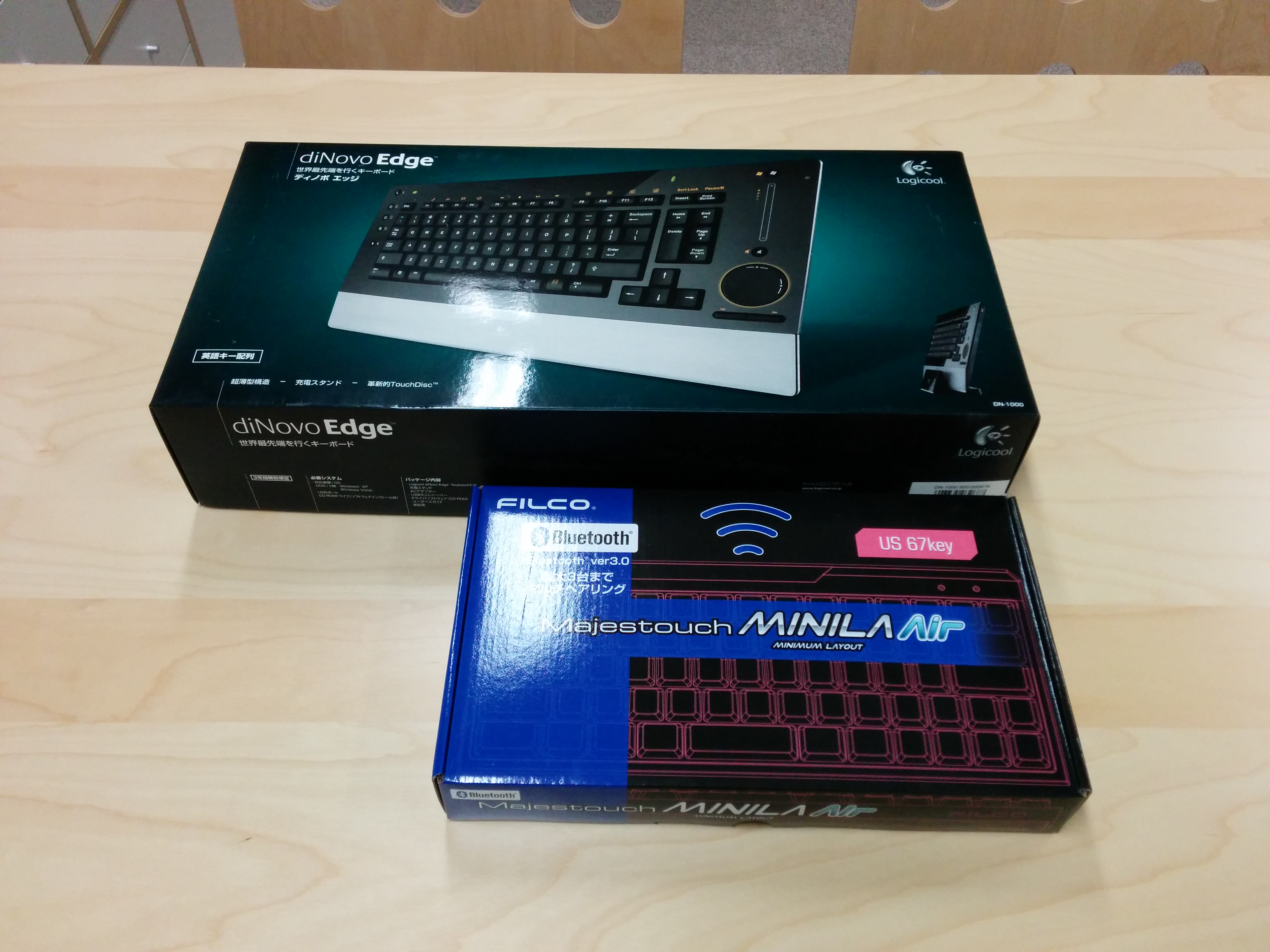
    この条件だけでかなり絞られてくる。ただ、最近はタブレット向けの英語配列キーボートというジャンルがあり、以前より選択肢は増えている。そこでメカニカルのMajestouch MINILA Air US67キー 茶軸を選択。

    パッケージ比較。フルサイズの diNovo Edge からミニマムサイズに移行することになる。
    パッケージ比較。フルサイズの diNovo Edge からミニマムサイズに移行することになる。

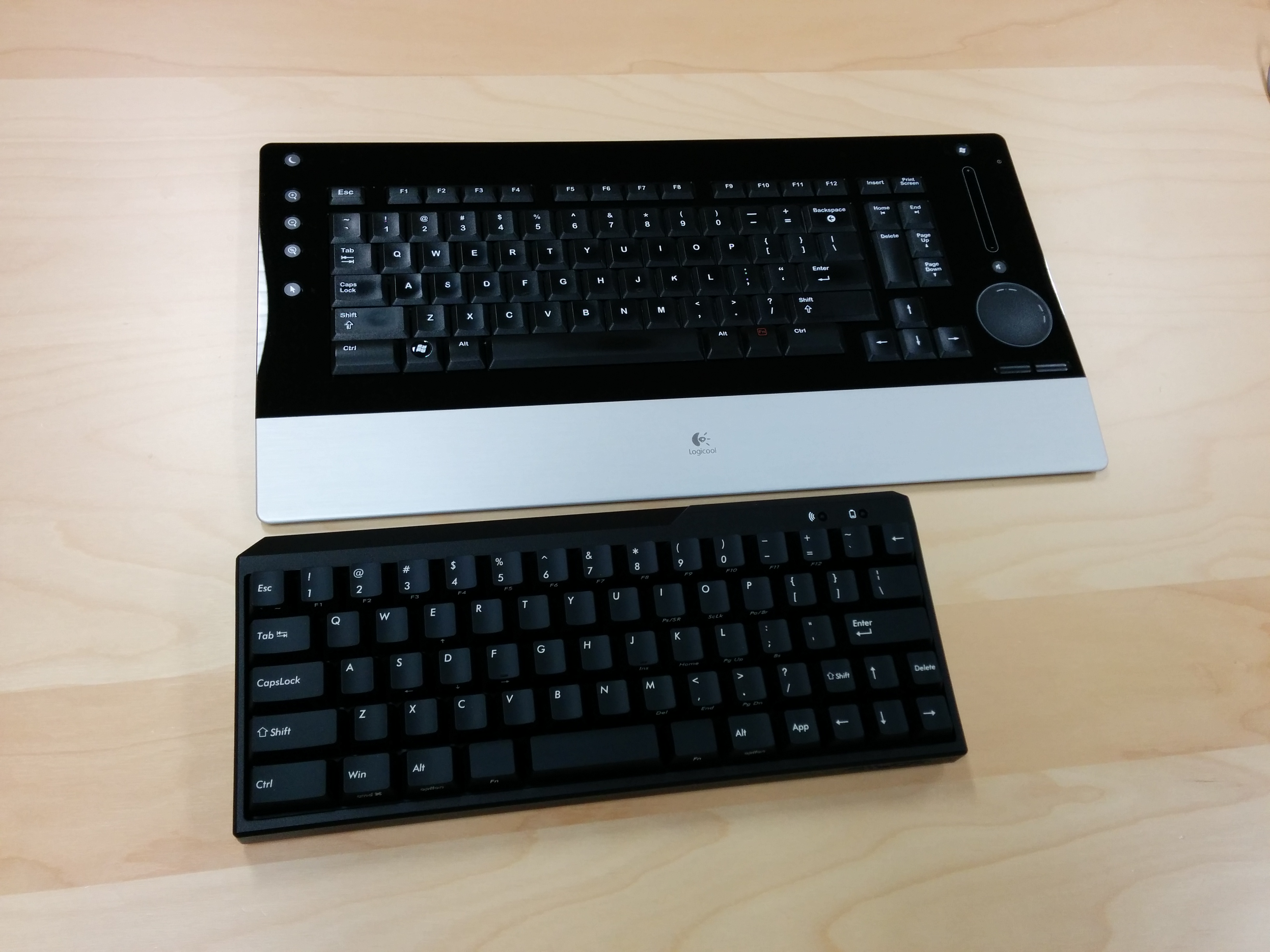
    本体比較。面積で半分くらいになった?
    本体比較。面積で半分くらいになった?

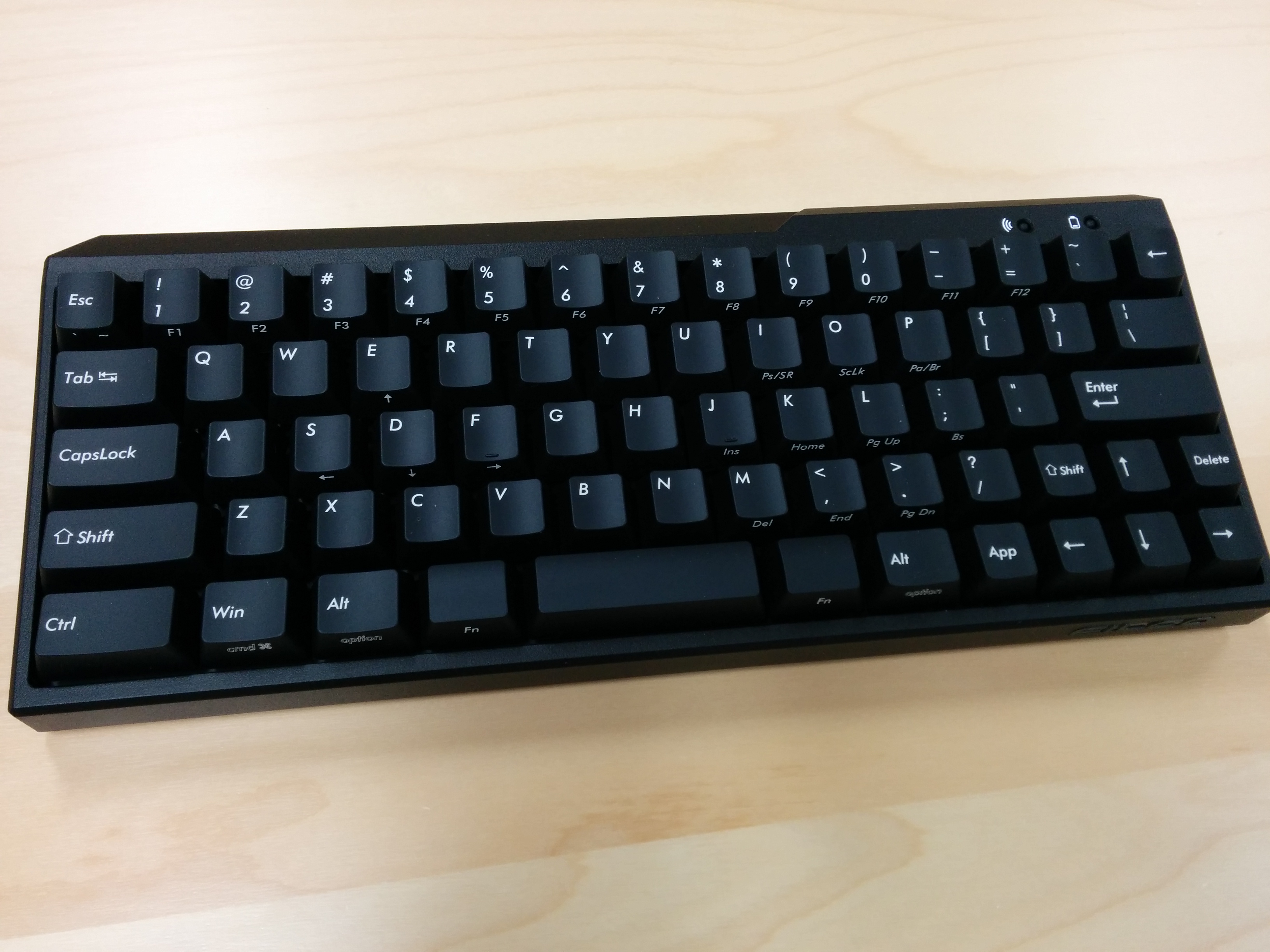
    まさにミニマムレイアウト。単三電池駆動のBTキーボートのため上部にインジケータがある。
    まさにミニマムレイアウト。単三電池駆動のBTキーボートのため上部にインジケータがある。

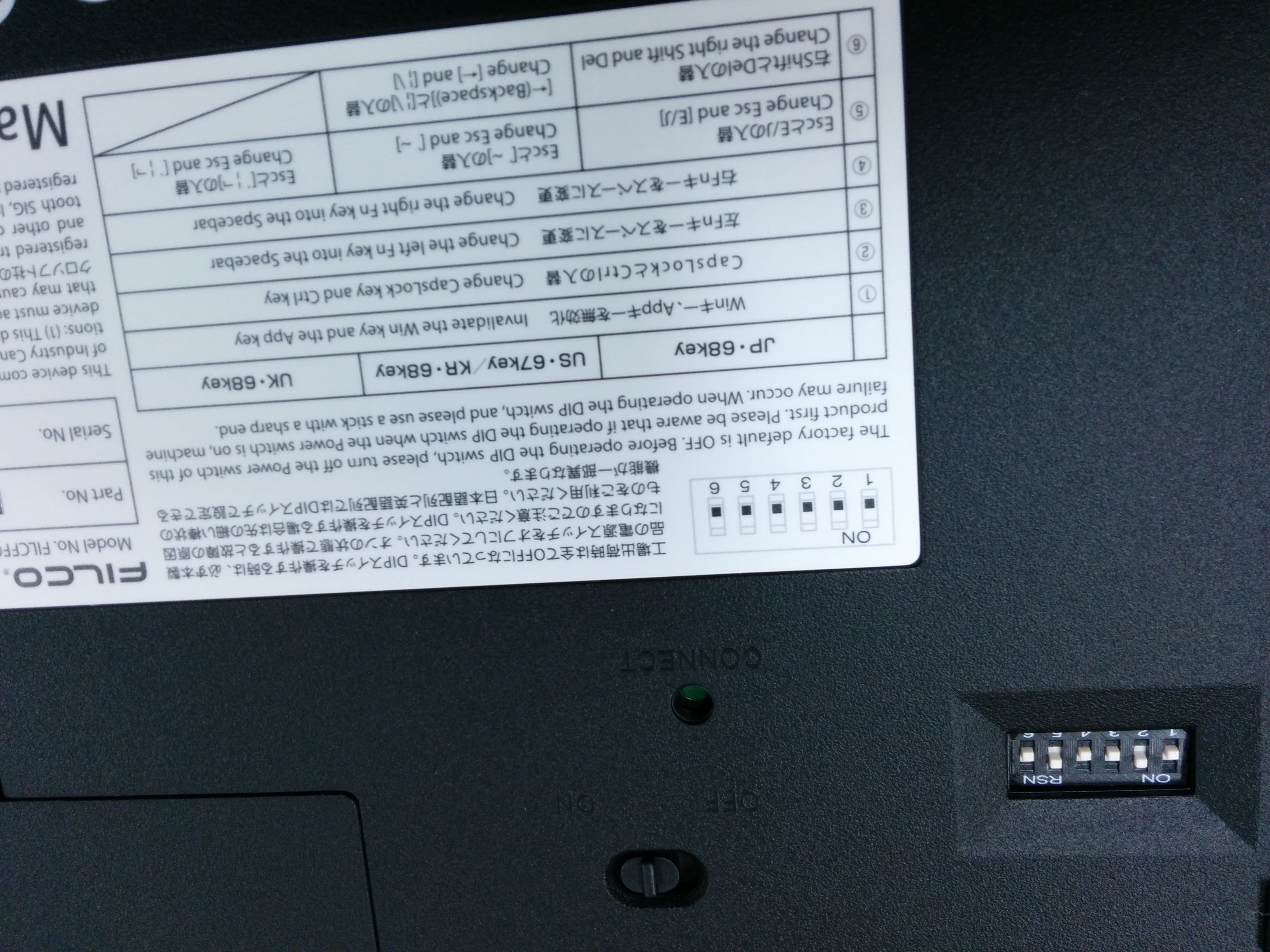
    DIPスイッチ
    DIPスイッチ

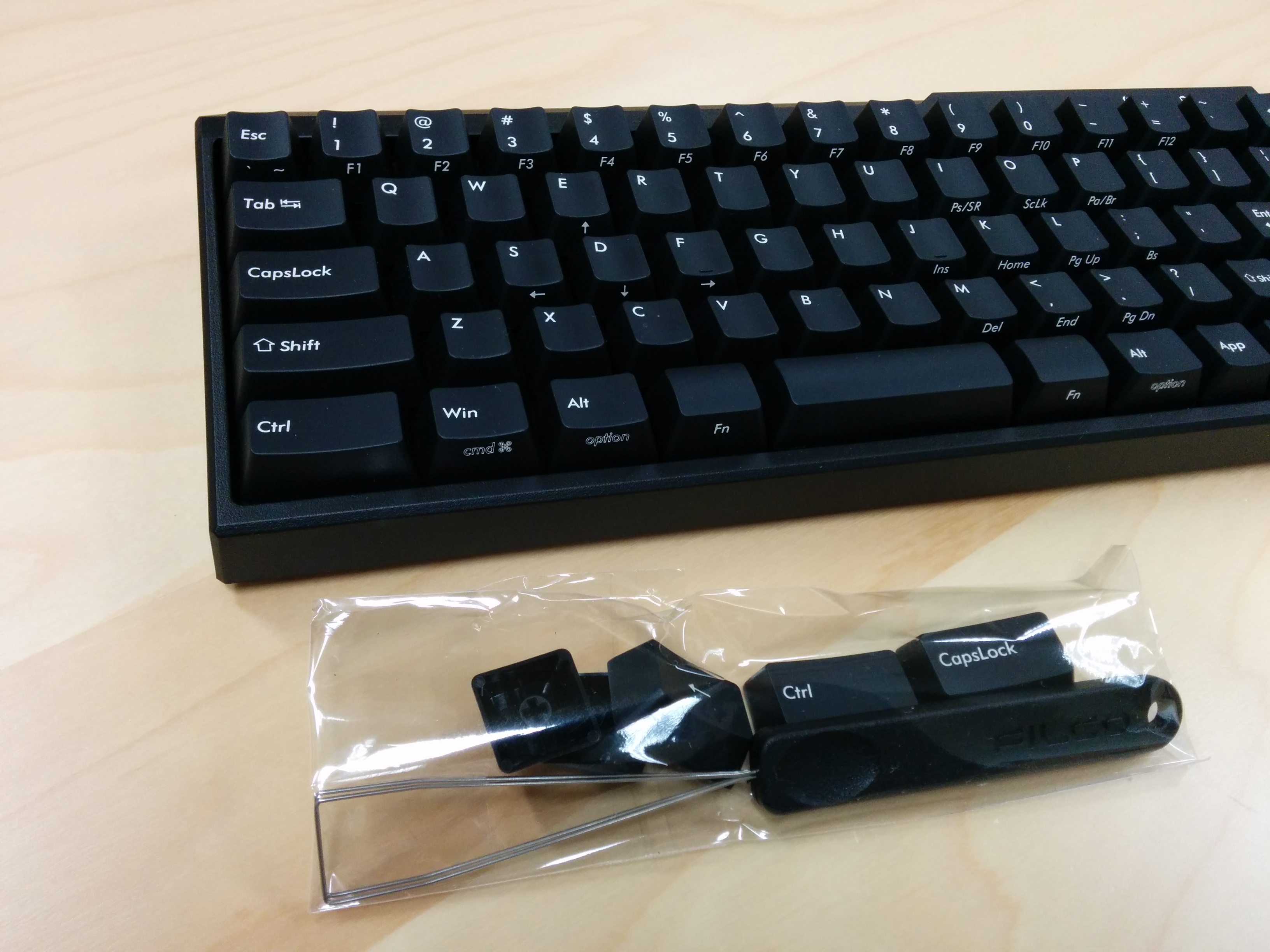
    本機を選択する決め手となったのがDIPスイッチによりキーの入れ替えができることである。つまりPCが変わるたびにレジストリに手を入れなくても良いのである。しかも、入れ替えに対応したキートップまで付属しているのが素晴しい。

    Ctrl, CAPSなど入れかえに対応したキートップと工具が付属している。
    Ctrl, CAPSなど入れかえに対応したキートップと工具が付属している。

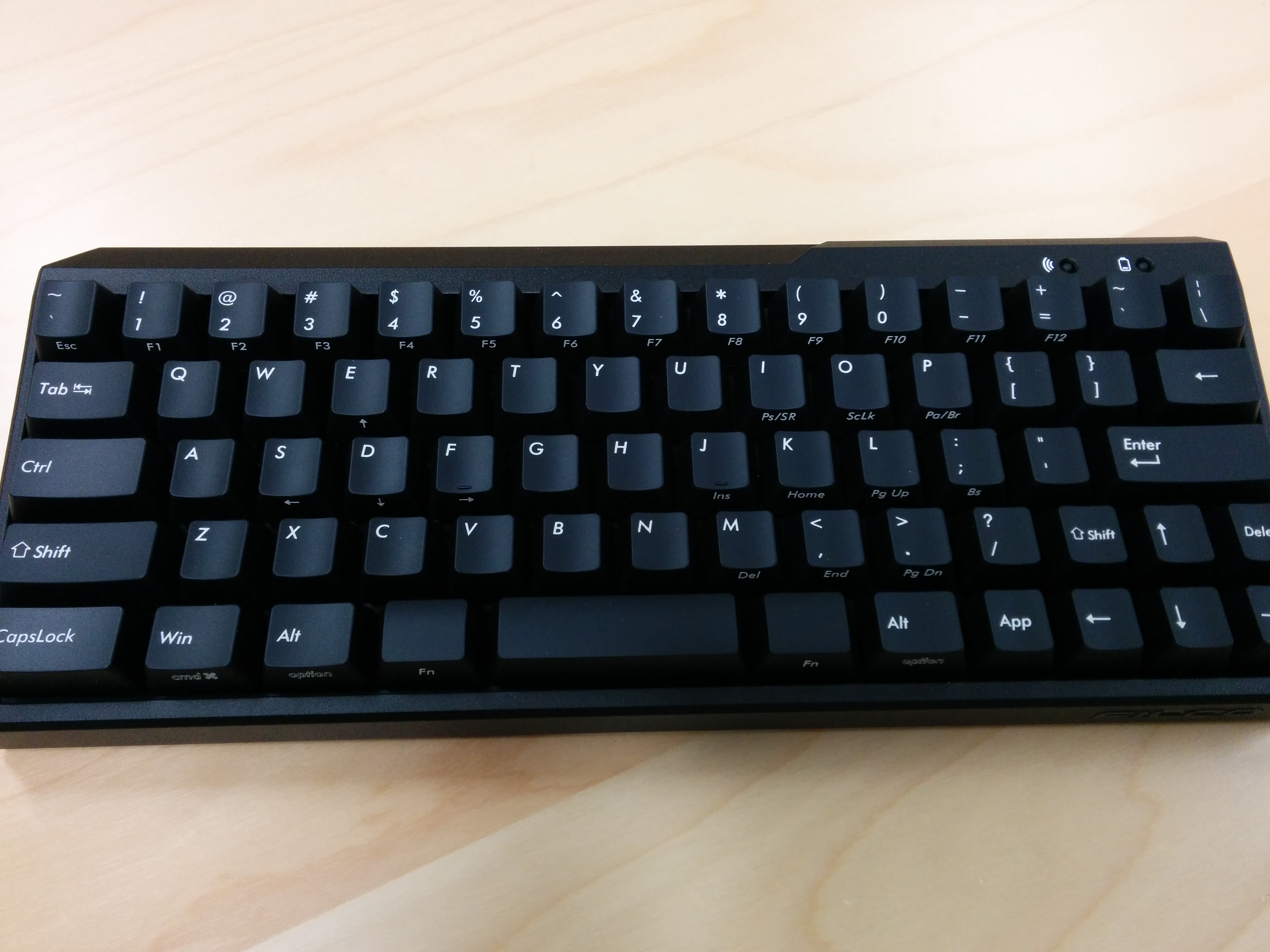
    入れ替え後。ここまで配慮されているのが素晴らしい。
    入れ替え後。ここまで配慮されているのが素晴らしい。

    新調後およそ1週間経つが、初めてのメカニカルということもあり最初は音が気になったが、タイピングがなかなか心地良い。